Showing posts with label Komputer. Show all posts

Jenis Virus Komputer

Thursday, April 5, 2012


Virus komputer adalah program perangkat lunak berbahaya yang ditulis dengan sengaja untuk memasuki komputer tanpa izin pengguna atau pengetahuan. Ia memiliki kemampuan untuk mereplikasi dirinya sendiri, sehingga terus menyebar. Beberapa virus melakukan sedikit tetapi meniru, sementara yang lain dapat menyebabkan kerusakan parah atau mempengaruhi program dan kinerja sistem. Virus tidak boleh dianggap berbahaya dan kiri pada sebuah sistem. Paling umum jenis virus yang disebutkan di bawah ini:

Berbagai Jenis Virus Komputer

Ada berbagai jenis virus komputer yang dapat diklasifikasikan menurut asal mereka, teknik, jenis file yang mereka menginfeksi, di mana mereka menyembunyikan, jenis kerusakan yang menyebabkan, jenis sistem operasi atau platform mereka menyerang dll Mari kita melihat beberapa dari mereka.

Resident Virus
Jenis virus ini adalah permanen karena berdiam di dalam RAM. Dari sana dapat diatasi dan mengganggu semua operasi dieksekusi oleh sistem. Hal ini dapat merusak file dan program yang dibuka, ditutup, disalin, diubah namanya dll

Contoh: Randex, CMJ, Meve, dan MrKlunky.

Direct Action Virus
Tujuan utama dari virus ini adalah untuk meniru dan mengambil tindakan ketika dieksekusi. Ketika kondisi tertentu terpenuhi, virus akan beraksi dan menginfeksi file di direktori atau folder yang berada dalam serta direktori yang ditentukan dalam path file autoexec.bat. File batch ini selalu terletak di direktori root dari hard disk dan melakukan operasi-operasi tertentu ketika komputer di-boot.

Contoh: Wina virus.

Overwrite Virus
Virus jenis ini ditandai dengan kenyataan bahwa ia menghapus informasi yang terdapat dalam file yang menginfeksi, membuat mereka sebagian atau sama sekali tidak berguna sekali mereka telah terinfeksi. Satu-satunya cara untuk membersihkan file yang terinfeksi oleh virus menimpa adalah untuk menghapus file sepenuhnya, sehingga kehilangan konten asli.

Contoh: Caranya, Trj.Reboot, Trivial.88.D.

Virus Boot Sektor
Jenis virus ini mempengaruhi sektor boot dari sebuah floppy atau hard disk. Ini adalah bagian penting dari disk, di mana informasi dari disk itu sendiri disimpan bersama dengan sebuah program yang memungkinkan untuk boot (mulai) komputer dari disk. Cara terbaik untuk menghindari virus boot sektor adalah untuk memastikan bahwa disket menulis-dilindungi dan tidak pernah memulai komputer Anda dengan disket yang tidak diketahui dalam disk drive.

Contoh: Polyboot.B, AntiEXE.

Virus Makro
Macro virus menginfeksi file yang dibuat menggunakan aplikasi tertentu atau program yang berisi macro. Mini-program memungkinkan untuk mengotomatisasi serangkaian operasi sehingga mereka dilakukan sebagai tindakan tunggal, sehingga menghemat pengguna dari harus membawa mereka keluar satu per satu.

Contoh: Tenang, Melissa.A, Bablas, O97M/Y2K.

Direktori Virus
Direktori virus mengubah jalan yang menunjukkan lokasi file. Ketika Anda menjalankan file program dengan ekstensi. EXE atau. COM yang telah terinfeksi oleh virus, Anda tidak sadar menjalankan program virus, sedangkan file asli dan program sebelumnya dipindahkan oleh virus. Setelah terinfeksi menjadi mustahil untuk menemukan file asli.

Contoh: Dir-2 virus.

Polymorphic Virus
Virus polimorfik mengenkripsi atau menyandikan diri dengan cara yang berbeda (menggunakan algoritma yang berbeda dan kunci enkripsi) setiap kali mereka menginfeksi sistem. Hal ini tidak mungkin untuk anti-virus untuk menemukan mereka menggunakan tali atau pencarian tanda tangan (karena mereka berbeda dalam enkripsi masing-masing). Virus ini kemudian terus menciptakan sejumlah besar salinan.

Contoh: Elkern, Marburg, Setan Bug dan Tuareg.

File infector Virus
Jenis virus menginfeksi program atau file executable (file dengan. EXE atau COM ekstensi.). Ketika salah satu program dijalankan, secara langsung atau tidak langsung, virus ini diaktifkan, menghasilkan efek merusak itu diprogram untuk melaksanakan. Mayoritas virus yang ada masuk kategori ini, dan dapat diklasifikasikan tergantung pada tindakan yang mereka lakukan.

Contoh: Cleevix dan Cascade.

Companion Virus
Companion virus dapat dianggap sebagai jenis file infector virus seperti jenis tindakan penduduk atau langsung. Mereka dikenal sebagai virus pendamping karena begitu mereka masuk ke dalam sistem mereka menemani 'file lain yang sudah ada. Dengan kata lain, untuk melaksanakan rutinitas infeksi mereka, virus pendamping bisa menunggu di memori sampai sebuah program sedang berjalan (virus penduduk) atau segera bertindak dengan membuat salinan sendiri (aksi langsung virus).

Beberapa contoh termasuk: Stator, Asimov.1539 dan Terrax.1069

FAT Virus
Alokasi file tabel atau FAT adalah bagian dari disk digunakan untuk menyimpan semua informasi tentang lokasi file, ruang yang tersedia, ruang virus dll tidak dapat digunakan FAT menyerang bagian FAT dan dapat merusak informasi penting. Hal ini dapat sangat berbahaya karena mencegah akses ke bagian tertentu dari disk dimana file penting disimpan. Kerusakan yang disebabkan dapat menimbulkan kerugian informasi dari file individual atau bahkan seluruh direktori.

Contoh:

Multipartite Virus
Virus ini menyebar dalam berbagai cara mungkin. Mungkin bervariasi dalam aksinya tergantung pada sistem operasi yang terpasang dan keberadaan file tertentu.

Contoh: Invader, Flip dan Tequila

Web Scripting Virus
Banyak halaman web termasuk kode kompleks untuk membuat konten yang menarik dan interaktif. Kode ini sering dimanfaatkan untuk menghasilkan tindakan yang tidak diinginkan tertentu.

Cacing
Worm adalah program yang sangat mirip dengan virus, tetapi memiliki kemampuan untuk mereplikasi diri dan dapat menyebabkan efek negatif pada sistem Anda. Tapi mereka dapat dideteksi dan dihilangkan oleh anti-virus.

Contoh cacing meliputi: PSWBugbear.B, Lovgate.F, Trile.C, Sobig.D, Mapson.

Trojan atau Trojan Horses
Jenis lain buruk dari kode berbahaya adalah Trojan atau Trojan horse, yang tidak seperti virus tidak berkembang biak dengan menginfeksi file lainnya, juga tidak mereplikasi diri seperti cacing. Bahkan, itu adalah program yang menyamar dirinya sebagai program yang berguna atau aplikasi.

Logika Bom
Mereka tidak dianggap virus karena mereka tidak mengulangi. Mereka bahkan tidak program di kanan mereka sendiri melainkan disamarkan segmen program lain. Mereka hanya dijalankan ketika kondisi standar tertentu terpenuhi. Tujuan mereka adalah untuk menghancurkan data di komputer sekali kondisi tertentu telah dipenuhi. Logic bom tidak terdeteksi sampai diluncurkan dan hasilnya bisa merusak.

Selain itu, ada banyak virus komputer lain yang memiliki potensi untuk menginfeksi data digital Anda. Oleh karena itu, suatu keharusan bahwa Anda melindungi data Anda dengan memasang kualitas perangkat lunak anti-virus asli.

by Jayashree Pakhare

Untuk mempercepat copy file (TeraCopy)

Thursday, February 16, 2012


Software ini bisa mempercepat saat anda me_copy file yang berukuran extra besar (giga bytes)
software ini bernama TERACOPY..langsung aja ke TKP
  • Download dulu file nya >>disini<<
  • extrak dulu file rarnya dengan pass : 1234
  • Baca dulu "Read me"
  • Baru install TeraCopy
  • Silahkan di test dan jangan lupa tinggalkan comment

    jangan lupa download_nya .:: disini ::. 
    sekian semoga bermanfaat 

Feature BillingExplorer

Wednesday, February 8, 2012


Inilah hasil Review Feature BillingExplorer
 
1. Compatible Dengan Windows '95/'98/Me/2000/NT/XP
BillingExplorer berjalan dengan stabil pada Operating System Win'95/98/Me/2000/NT/XP. BillingExplorer juga Support Protocol TCP/IP dan Net-BEUI, Support DHCP dan Fix-IP Address.

2. Tidak Membebani PC Server & Client
Mampu menerima ratusan koneksi dari komputer Client tanpa harus membebani kerja dari komputer server. Kestabilan dan Sistem keamanan yang tinggi dan telah teruji pada PC's LAN Games sehingga tidak menyebabkan komputer atau PC menjadi hang (macet).

3. Variasi Login Client[b/]
Fasilitas login Client yang bervariasi seperti Personal, Member, Pre-Paid, Student, Game, Login Group dan sebagainya.

4. Report Database
Fasilitas Report Database per hari/bulan/tahun
Merupakan ringkasan laporan yang menampilkan pendapatan masing-masing per operator Report database dapat dicetak ke Printer maupun di save ke File Text. File Report ini juga dapat dikirim melalui Email.

5. Customize Setting Biaya & Discount Happy Hour
Setting biaya yang dapat di customize serta menentukan beragam jenis tarif dan discount yang berbeda yang dapat diatur pada setiap member, maupun Login lainnya.

Misal Warnet menetapkan perhitungan tarif biaya sbb:
08:00-21:00 Waktu normal Rp 4000/jam
21:00-23:00 discount 25% = (4000 x 75%= Rp 3000)
23:00-04:00 discount 50% = (4000 x 50%= Rp 2000)
04:00-08:00 discount 75% = (4000 x 25%= Rp 1000)
Dengan Perhitungan waktu normal sbb:
Per 15 Menit = Rp. 1000,-
Minimal Pemakaian = 15 Menit = Rp. 1000,-

6. Security#1 File Database
File Database Report dan File Database Member menggunakan Data yang telah di Encrypt. File Database hanya dapat dibuka melalui Program Billing Server dengan verify Password Database Administrator. Hanya administrator atau Pemilik yang diberi hak akses dan berhak untuk mengedit file database report.

7. Auto backup dan Auto Connection
Apabila PC Server atau PC Client mengalami hang (macet), data otomatis akan diback-up. Apabila PC tersebut aktif kembali, secara otomatis akan melakukan connection dan Proses perhitungan akan diteruskan lagi

8. Disable CTRl+Alt+Del - TASK MANAGER .
BillingExplorer berfungsi untuk mengunci komputer Client dengan cara mematikan fungsi CTRL-ALT-DEL, CTRL-ESC, ALT-Tab ALT-F4, ALT-SPACEBAR-C, TASK-LIST, TASKBAR (Win95 / 98 / Me / NT / 2000 / Xp).

9. Ganti/Change Operator
Fungsi ini digunakan untuk mengganti operator yang aktif untuk saat ini dengan cara men-scroll atau memilih pada daftar operator.

10. Bersifat Universal

BillingExplorer sangat cocok digunakan untuk warnet, multiplayer games, rental komputer ( pengetikan ), perpustakaan, kursus maupun bisnis yang lain.

11. User Friendly
Proses installasi yang sangat cepat dan mudah ( settingless ) sehingga mudah dimengerti oleh semua orang maupun operator bisa melakukannya meskipun belum mengenal sama sekali tentang Komputer.

12. Time Warning from Server
Pengaturan pengiriman pesan peringatan secara otomatis maupun pada durasi tertentu yang dikirim dari komputer server ke komputer terminal baik secara satu persatu maupun keseluruhan.

13. Time Warning from Client
Pengiriman pesan peringatan secara otomatis maupun pada durasi tertentu yang dikirim dari komputer Client ke komputer server ( operator ) atau peringatan yang digunakan untuk mengingatkan pemakai itu sendiri.

14. Calculator
Fungsi ini sebagai calculator untuk perhitungan keuangan seperti penjumlahan, pengurangan, pembagian atau perkalian serta untuk mengurangi sisa jumlah uang yang telah dibayarkan dengan biaya pemakaian internet.

15. Lock All Client
Fungsi ini akan melalukan Lock (mengunci PC Client) sehingga PC client tidak bisa digunakan untuk Login.

16. Un-Lock Client
Fungsi ini akan membuka (Un-Lock) PC client yang telah dikunci. Untuk Un-Lock Client, dapat dipilih untuk tiap PC client tertentu atau Semua PC Client.

17. Jenis Login Client
Fungsi ini secara remote akan mengontrol Login PC Client, sehingga server dapat memilih Login apa saja yang ingin ditampilkan pada PC Client.

18. Disconnect Client
Apabila user lupa untuk men-disconnect Billing, Maka Server secara remote dapat mendisconnect PC Client. Server dapat men-disconnect untuk tiap PC Client atau untuk Semua PC Client.

19. Move Client
Pindah tempat dari komputer satu ke komputer yang lain tanpa harus finish sehingga total harga yang pertama akan langsung pindah ke komputer yang kedua.

20. Shutdown Client
Komputer server dapat melakukan secara remote proses shutdown, restart, log-off PC client Proses ini dapat dipilih untuk satu PC client tertentu atau semua PC Client.

21. Counter Time
Komputer server dapat melakukan secara remote proses counter time. Fungsi ini sebagai time counter yang secara otomatis akan men-disconnect PC untuk tiap waktu yang telah disetting sebelumnya.

22. Messages Server-Client
Mengirim Pesan dari komputer server/operator ke komputer Client, begitu juga antar PC client ke PC client atau dari PC client ke PC server.

23. Transaksi Penjualan (On-Line)
Memasukkan data transaksi penjualan non akses, seperti pembelian makanan, minuman, diskett, jasa scanner, jasa printer dsb. Dimana pembeli makanan tersebut sedang memakai komputer ( on line ) sehingga pencetakan dilakukan dalam satu tagihan bersama billing penyewaan.

24. Transaksi Penjualan (Off-Line)
Proses pemasukan data transaksi penjualan non akses, seperti makanan, minuman, Scan, Print, Pembelian Diskett dan sebagainya dilakukan dalam nota tersendiri.

25. Stock Data Barang
Persedian barang ( makanan, minuman, snack, rokok, kertas dll ) dapat dimasukkan pada menu stock yang mana nantinya akan berkurang dengan sendirinya (otomatic).

26. Autorun at Startup windows Client
Setelah BillingExplorer terinstall dengan sempurna maka secara otomatis akan berjalan dengan stabil pada startup Windows tanpa harus meletakkan pada startup secara manual.

27. Compatible Semua Proxies
BillingExplorer sangat kompatibel dengan semua jenis proxy maupun ISS seperti winproxy, Winroute, Wingate dan lain sebagainya, sehingga tidak akan terjadi crash, billing tidak jalan ataupun windows anda rusak.

28. Members Pra-Bayar
System bayar di depan yang bisa dicustome berdasarkan tarif maupun jam pemakaian dan secara otomatis men-disable account member yang telah expired yang sebelumnya ada warning terlebih dahulu ke member dan sisa uang masih tersimpan dalam database.

29. Profile Members
Fasilitas ini memungkinkan pemilik warnet untuk mendapatkan informasi yang lebih jelas dari setiap member, seperti data Nama member, Alamat, Kota, Email, Jumlah Account, Jenis Member dan sebagainya.

30. Quick Member
System member cepat dimana username dan password di-generate langsung oleh komputer itu sendiri. Ini sering sekali digunakan pada system bayar didepan karena sangat cocok sekali digunakan untuk pemakai Multiplayer Game.

31. Client Status on Server
Status masing-masing komputer client akan ter-display langsung di komputer server secara realtime seperti durasi, harga, discount, account member, maupun total harga yang harus dibayar.

32. Charge Status on Client
Status harga, mulai durasi, berapa jam pemakain, jam berapa mulainya, setiap hitungan berapa menit/detik, berapa total yang harus dibayar akan tampil pada komputer client sehingga user bisa memutus kapan harus finish (selesai).

33. Member Account
Semua account member bisa di non-aktifkan dari server sehingga account member tersebut tidak bisa digunakan lagi.

34. Update Member Accounts
Melakukan pencarian serta update account member dengan cepat dan cukup diketikkan nama member ID tersebut.

35. Masa Aktif Member
Secara otomatic account member tidak bisa digunakan apabila masa berlakunya sudah habis.

36. Remote Client
Komputer Server dapat melakukan remote atau melihat aplikasi yang dijalankan oleh tiap-tiap PC Client sehingga Server dapat memantau atau mengontrol penggunaan aplikasi oleh PC Client.

37. Blocking Internet
Mematikan fasilitas Internet Explorer dan Internet Option sehingga setting proxy maupun setting yang lain tidak dapat dirubah oleh user
Terdapat Pada Versi Dinamic2 Game dan DeskPro4.

38. Option Disable Fasilitas Windows
Me-nonaktif-kan fasilitas Windows, seperti Display Vga Control Panel, Network Neighborhood, Windows registry, Windows Property, Menu Run, Command DOS Prompt dan lain-lain.

39. ON/Off Auto Print
Apabila printer dalam keadaan on maka secara otomatic akan mencetak nota pint out pada kertas kasir.

40. Remote Kill Applikasi
Menutup serta mematikan (Kill and Destroy) aplikasi ( program ) baik internet maupun non-internet yang ada pada PC client.

41. Multi Server/User
Program BillingExplorer mempunyai fungsi Multi Server/User sehingga file database baik member maupun report dapat digunakan secara bersama-sama. Pemilik Warnet-Game dapat menempatkan PC server untuk tiap-tiap lokasi ruangan. Setiap ruangan mempunyai 1 kasir (PC Operator), tetapi antara PC operator satu dengan PC-Operator lainnya bisa berhubungan, sehingga data dari masing-masing PC-Operator dapat saling berhubungan.

42. Support Internet & Multiplayer Online Game
Semua aplikasi yang dijalankan pada PC baik Server maupun Client, dapat berjalan dengan baik. Aplikasi internet seperti browser IE, Netscape, dan Program Chatting lainnya serta aplikasi Multiplayer Game seperti Counter Strike, Nexia, Dsb dapat berjalan dengan baik.

43. Variasi Biaya System Group
Dengan biaya system group / tabel, Setting biaya menjadi bervariasi dan fleksible. Biaya bisa disetting dengan waktu minimal tertentu, baik per 1 menit, 5 menit, 15 menit atau di-isi bebas sesuai dengan keperluan. Tiap-tiap biaya system group tersebut dapat pula disetting untuk tiap-tiap login dan tiap-tiap user pemakai. Tersedia juga diskon untuk system group.

44. Report Data via Web (Web-Base Edition)
Program BillingExplorer Versi Web-base Edition Dilengkapi Dengan Fasilitas Report Database to Web. Data-data Seperti User Name, Waktu Start, Durasi, Total Biaya Pemakaian PC Tiap-tiap Client, Nama Operator Dsb. akan dikirim ke Website. Pemilik Warnet - Multiplayer Game Dapat Memantau Database Pendapatan Langsung baik Per-Hari/Bulan/Tahun, dari Lokasi Lain diluar Warnet.

45. Tidak menyebabkan System #Crash
Program BillingExplorer telah diuji Coba, Baik Pada Semua Jenis Windows serta Mesin CPU untuk merk/type yang berbeda-beda, dan tidak menyebabkan system tersebut menjadi crash-macet-hang.

46. Fasilitas Lain-Lain ...
Masih Banyak Fasilitas Lain dari Program BillingExplorer Yang Belum Sempat dijelaskan semuanya di website, Tetapi bagi Bpk/Ibu Yang Ingin mencari Program Billing untuk System Warnet / Multiplayer Game, Kami menyarankan Sebaiknya Pilihan Pertama Yang Harus Dilakukan untuk Uji Coba adalah Apakah Billing Tersebut Stabil dan Tidak Menyebabkan System PC menjadi crash-hang-macet, Jika aplikasi billing tersebut dijalankan untuk Waktu.

Cara Install Ulang Windows 7

Saturday, February 4, 2012

Cara instalasi windows 7 :
- Sediakan komputer yang memenuhi syarat untuk bisa di install windows seven (7) kalo mau nyaman minimal dual core dengan memory 1GB

- DVD instalasi Windows Seven (7)

- Atur agar komputer booting dari dvd, pengaturan dilakukan lewat bios, bisanya tekan delete atau f2 ketika komputer baru dinyalakan pilih setingan booting kemudian pilih dvd rom menjadi urutan pertama. simpan konfigurasi bios dengan cara menekan f10.

- Masukkan DVD Instalasi

- Pencet sembarang tombol jika sudah ada pertanyaan apakan ingin boot dari cd or dvd

- Muncul tampilan seperti dibawah

 
- Selanjutnya muncul tampilan seperti di bawah, langsung saja klik next

 
- Klik Install Now

 
- Beri centang, Kemudian Next

 
- Karena kita sedang melakukan clean install maka pilih yang Custom (advanced)

 
- Pilih partisi yang akan dipakai untuk menginstal windows seven (7), contoh di bawah hardisk belum di bagi2 kedalam beberapa partisi, jika ingin membagi kedalam beberapa partisi sebelum proses instalasi pilih Drive options (advanced) disitu kita bisa membuat, menghapus dan meresize partisi. tapi dari pada bingun untuk yang pertama kali instalasi windows mending langsung pilih next saja, toh pembagian partisi bisa dilakukan setelah proses instalasi selesai.

 
- Proses instalasi dimulai... memakan beberapa puluh menit tergantung spesifikasi komputer

 
- Setelah proses di atas selese komputer akan otomatis restart sendiri. kumudian muncul seperti dibawah
 

- Ketikkan nama user dan nama komputer, terserah anda. tekan Next
 

- Kemudian kalau ingin menggunakan password silahkan di isi, kalau tidak ingin langsung ja tekan Next

- Masukkan Windows Product key, biasanya ada di paket dvd intalasi nya. kalo misalnya tidak punya di kosongin aja, bisa anda aktifkan dengan aktivasi windows 7 yang ada di blog ini. Tekan Next

 
- Selanjutnya anda disuruh memilih setingan apakah windows akan otomatis meng update sendiri atau tidak, pilih yang anda suka^^
 

- Kemudian setingan time zone sesuaikan dengan tempat tinggal anda

 
- Selesai...

Script Canggih Buat Tembak Cewek/Cowok ^_^

Thursday, February 2, 2012


Apakah Anda pernah berpikir untuk nembak cewek/cowok yang Anda sukai dengan melalui media komputer ?? pasti iya kan, tapi bagi anda yang tidak pernah menggunakan script mungkin hal ini yang sangat sulit untuk di lakukan. Rumit dan pasti kalo error akan tambah galau, gak jadi nembak malah bikin galau -__-

Nah, kali ini saya akan membagi cara yang mudah untuk nembak cewe/cowok yang Anda sukai itu dengan cara yang sangat simple, yaitu dengan hanya bermodalkan notepad dan sedikit bumbu-bumbu script pemrograman.

Bagaimanakah cara membuatnya ? perhatikan langkah-langkah berikut ini :
  • Bukalah Notepad kemudian Anda ketik atau copy script dibawah ini !


Dim Jika
Jika = InputBox (" Isikan kata-kata untuk nembak cewek/cowok yang Anda sukai ")
If UCase(Jika) = " isikan kata-kata yang menyatakan persetujuan, contoh : IYA(harus huruf besar)" Then
MsgBox " isikan kata-kata jika cewek/cowok yang Anda suka mengisikan kata persetujuan pada kotak dialog"
ElseIf UCase(Jika) = " isikan kata-kata yang menyatakan penolakan, contoh : TIDAK(harus huruf besar)" Then
MsgBox " isikan kata-kata jika cewek/cowok yang Anda suka mengisikan kata penolakan pada kotak dialog"
Else
MsgBox " isikan kata-kata yang jika cowok/cewek yang Anda sukai tidak menyatakan persetujuan/penolakan "
End If


Contoh :


Dim Jika
Jika = InputBox ("F** aku sayang bnget sama kamu, tapi kamu udah punyak T sekarang :(, tapi yng pasti ini aku buat cuman buat buktiin kalo aku sayang bnget sama kamu. Sekarang kamu plih si * apa si T f** ?? :D ketik * or T, lalu klik ok ^_^ ")
If UCase(Jika) = "*" Then
MsgBox "I Love You sayank, mmwah ~^_^~"
ElseIf UCase(Jika) = "T" Then
MsgBox "Never To Give Up ^_^"
Else
MsgBox "Pilihan hanya '*' untuk ya atau 'T' untuk tidak "
End If


  • Kemudian simpan dengan nama terserah anda yang penting kasih ekstensi .vbs. Misalnya ‘F.vbs’.
  • Jangan lupa, pada bagian Save As Type pastikan anda memilih All Files.
  • Kemudian klik 2x file tersebut dan jeng.. jeng..’
  • Dan jika Anda ketikkan kata persetujuan (dalam contoh di atas kata persetujuannya adalah *) dalam kotak dialog itu, lalu klik OK. Maka akan muncul kotak dialog yang terdapat kata-kata yang sudah Anda ketikkan ( dalam contoh di atas kata-katanya adalah I Love sayank, mmwah ~^_^~).
  • Dan jika Anda ketikkan kata penolakan (dalam contoh di atas kata persetujuannya adalah T) dalam kotak dialog itu, lalu klik OK. Maka akan muncul kotak dialog yang terdapat kata-kata yang sudah Anda ketikkan ( dalam contoh di atas kata-katanya adalah Never To Give Up ^_^).
  • Dan jika Anda ketikkan kata yang salah (dalam artian tidak menyatakan penolakan/persetujuan) dalam kotak dialog itu, lalu klik OK. Maka akan muncul kotak dialog yang terdapat kata-kata yang sudah Anda ketikkan ( dalam contoh di atas kata-katanya adalah Pilihan hanya '*' untuk ya atau 'T' untuk tidak).
  • Copy kan file tersebut (dalam contoh di atas “F.vbs”) ke dalam Flashdisk Anda, dan pinjamkan Flashdisk Anda kepada cowok/cewek yang Anda sukai. Dan saat dia menggunakan Flashdisk Anda, suruh cowok/cewek yang Anda sukai itu mengklik 2x file tersebut (dalam contoh di atas “F.vbs”).
  • Tunggu reaksinya... hehe ^_^


Semoga Bermanfaat!!


Penulis : Haikal Efendi

Trik Memotong File MP3


Mp3 Direct Cut merupakan salah satu program yang digunakan untuk memotong bagian Mp3. Program ini mudah untuk dioperasikan karena tampilannya yang sangat sederhana.

Cara installasinya :
  • Download terlebih dahulu installer MP3 Direct Cut Disini
  • Jika sudah selesai mendownload, jalankan untuk memulai proses installasi
  • Klik Next > Pastikan terinstall di drive C:\Program Files\ > Next > dan selesai
  • Buka Mp3 Direct Cut yang ada di desktop > klik OK > pilih bahasa dan klik OK

Cara Menggunakan :

Bukalah file MP3 yang ingin diedit dengan mengklik menu File – Open > Blok bagian lagu yang ingin dipotong dengan cara Drag n Drop > lalu klik tombol Cut > coba tes mainkan > selanjutnya anda bisa potong bagian yang lainnya lagi dengan cara yang sama > jika sudah simpan dengan cara mengklik menu File – Save All Audio > berilah nama dan klik Save.

Matrix Screen Locker - Software Untuk Mengunci Layar Komputer


Saat sedang sibuk menggunakan komputer untuk mengentri data penting, tiba-tiba anda harus meninggalkan komputer dalam beberapa saat dikarenakan ada kepentingan yang sudah tidak dapat ditunda lagi. Mematikan komputer serta menutup seluruh program yang sedang aktif jelas tidak mungkin, sedangkan di sisi lain anda kuatir jika komputer ditinggal dalam keadaan hidup bisa-bisa nanti ada orang lain yang menggunakan komputer serta mengacak program yang masih aktif.

Solusinya gunakan saja Matrix Screen Locker, program ini dapat membantu anda mengunci rapat layar komputer anda.

Installasi Matrix Screen Locker :
  • Download terlebih dahulu Aplikasi Matrix Screen Locker Disini
  • Jika sudah berhasil mendownload aplikasi ini sekarang jalankan file aplikasi tersebut untuk menginstal
  • Akan ditampilkan wizard welcome, klik saja Next untuk menuju pada wizard selanjutnya
  • Wizard License Agreement, pilih ‘I accept the terms in the license agreement’ lalu klik Next untuk melanjut
  • Untuk mulai menginstall, klik saja tombol Install
  • Tunggulah proses installasi hingga selesai
  • Berikan tanda ceklis pada ‘Launch the program’ agar jika nanti anda klik Finish maka program akan langsung dijalankan. Klik Finish untuk mengakhiri installasi
  • Program akan langsung dijalankan, tandanya di sistray (bagian taskbar sebelah kanan) terdapat icon X yang berwarna hitam. Perhatikan gambar berikut ini
Cara Menggunakan :
  • Sebelum anda menggunakan program Matrix Screen Locker ini, anda diharuskan untuk memasang password terlebih dahulu
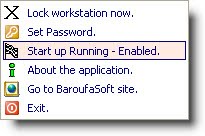
  • Untuk memasang password, klik kanan icon matrix (X) yang ada di sistray lalu klik tombol Set Password
  • Pada kotak New Password, masukkan password yang anda inginkan. Kemudian klik OK
  • Setelah anda memasang password, sekarang saatnya untuk mencoba program tersebut.
  • Untuk mengaktifkan program Matrix Screen Locker ini adalah dengan cara klik kanan icon Matrix (X), kemudian klik tombol Lock Workstation Now
  • Maka saat itu juga layar anda akan terkunci dan akan ditampilkan animasi teks layaknya film The Matrix.
  • Untuk kembali ke desktop windows, klik saja satu kali dan masukkanlah password yang telah anda buat sebelumnya lalu tekan Enter
  • Jika anda ingin program ini dijalankan secara otomatis setiap kali anda menghidupkan komputer, caranya klik kanan icon matrix (X) lalu klik tombol ‘Start Up Running – Enabled’ (pastikan Enabled untuk mengaktifkannya dan Disabled untuk mematikan).

Software PIANO

untuk memainkan piano tanpa harus membeli piano, tapi semuanya dapat anda lakukan hanya dengan PC anda. Hebat kan! Software ini sangat ringan tapi manfaatnya sangatlah besar.


Mungkin jika sedang tidak ada kerjaan alias nganggur anda bisa sedikit-sedikit belajar piano dengan PC anda sendiri. Dengan software ini, bisa saja anda meraih cita-cita anda yang mungkin sebagai guru musik atau pemain band terkenal huahahahahaha ^_^
Berikut merupakan cara-cara supaya dapat digunakan di PC anda :

1. Download file-nya pada link yang sudah tersedia di bawah.
2. Silahkan anda ekstrak dan buka folder yang telah di download
3. Klik 2x pada “EASYKEYS”.
4. Maka akan langsung jalan dan selamat bermain piano.

Cukup mudah dan tidak memerlukan waktu yang banyak untuk memulai belajar piano! Silahkan anda buktikan dan coba sendiri aplikasi ini.


Silahkan Download Piano Disini Gan


Password : www.javacreativity.com

WinToFlash - Software Untuk Instal Windows Dari Flash Disk


WinToFlash merupakan sebuah aplikasi yang berfungsi untuk mentransfer Windows XP, Vista dan Windows 7, dan juga Windows Server 2003 dan 2008 dari CD atau DVD ke dalam sebuah USB (Flashdisk).

WinToFlash ini juga bisa disebut sebagai bootable USB Windows. Penggunaannya sangat mudah dan anda cukup mengikuti langkah-langkah “Windows setup transfer Wizard”. Anda bisa menggunakan WinToFlash ini sebagai media bootable USB Windows yang terbilang cukup bagus, dan mendukung banyak sekali OS Windows yang bisa dibootable-kan.

Win To Flash ini bersifat freeware, jadi anda bisa menggunakan aplikasi ini secara gratis. Aplikasi ini dikembangkan secara konstan oleh pihak pengembangnya.

Aplikasi ini bersifat portable, jadi tak perlu meng-installnya berulang-ulang. Anda bisa membuat bootable OS Windows 7 hanya dalam waktu 12 menit saja, untuk mengubah DVD installasi Windows 7 menjadi sebuah istaller pada USB anda.

Adapun detail penggunaannya adalah sebagai berikut, Silahkan downlaod terlebih dahulu pada link yang sudah tersedia di bagian bawah kemudian ekstrak dan jalankan WinToFlashMaster. Apabila muncul kotak dialog License Agreement, klik saja Accept. Kemudian klik tombol ceklis warna hijau (Windows Setup Transfer Wizard) kemudian klik Next untuk melanjut. Pastikan anda telah memasukkan DVD installer Windows 7 ke dalam drive DVD (atau installer OS windows yang lain) dan pastikan juga USB Flash Disk telah tertancap di port USB.


Pada kotak Windows File Path klik Select dan pilihlah drive Operating System anda, kemudian pada kotak USB Drive klik juga Select dan pilihlah drive Flash Disk anda. Jika muncul kembali kotak dialog License Agreement, klik saja I Accept The Terms…. Kemudian klik Continue untuk melanjut.

Proses selanjutnya adalah format otomatis Flash Disk dan pengcopian file dari DVD ke dalam Flash Disk, tunggulah hingga selesai.


Silahkan Download WinToFlash Disini

Password : www.javacreativity.com

BlackBerry Simulator For PC buat yang pingin punya BlackBerry

Monday, January 30, 2012

Wah mau beli BlackBerry gak punya uang gimana ni, tenang aja bro gak usah binggung pakai aja BlackBerry Simulator untuk PC lumayan buat yang mengalami mlarat.he3x artikel ini bersumber dari http://www.blog.jacowlive.com. Begini katanya Aplikasi ini sebenarnya diperuntukkan buat pengembang aplikasi dan themes BlackBerry untuk menguji apakah aplikasi atau theme yang mereka buat dapat berjalan dengan sempurna pada BlackBerry atau tidak. Bagi pengguna biasa, simulator BlackBerry ini dapat membantu anda untuk mengetahui maupun mencoba fitur-fitur yang ada di dalam BlackBerry tanpa harus memiliki BlackBerry.mantabkan…

Aplikasi ini dibagi berdasarkan seri sistem operasi yang pernah dirilis dan digunakan dalam setiap seri Smartphone BlackBerry. Misalnya versi 5.0 BlackBerry 9500 STORM dan Blackberry 9000 BOLD, versi 6.0 BlacBerry 9800 TORCH dan ada juga simulator yang khusus digunakan untuk Email dan MDS Service. gimana penasaran??
Begini caranya:
1. Download BlackBerry® Device Simulators di  https://www.blackberry.com/Downloads . Pilih versi sistem operasi BlackBerry yang anda inginkan, jika suda klik next. Pilih tipe BlackBerry yang anda inginkan. Klik Download.  Lalu ikuti persyaratan download selanjutnya .
2. Preview site blackberry
Keterangan :
  1. Pada gambar di atas saya memilih  BlackBerry Device Simulators v5.0.0 artinya Simulator BlackBerry tersebut menggunakan Sistem Operasi seri 5 / OS 5.
  2. Panah Nomor 1 menjelaskan versi Sistem Operasi yang akan digunakan.
  3. Panah Nomor 2 menjelaskan Tipe BlackBerry yang akan digunakan.
2. Install BlackBerry® Device Simulators yang sudah anda download.
3. Download JDK (Java Development Kit) di http://www.oracle.com.
4. Install JDK (Java Development Kit) yang sudah anda Download tadi.
5. Download BlackBerry® Email and MDS Services Simulator di https://www.blackberry.com.
6. Install BlackBerry® Email and MDS Services Simulator yang sudah anda Download tadi.

Cara menggunakannya :
1. Jalankan BlackBerry Email and MDS Services Simulator untuk menghubungkan BlackBerry dengan koneksi Internet. Klik Start > All Programs > Research In Motion > BlackBerry Email and MDS Services Simulators 4.1.2 > MDS.exe . Maka akan muncul Command Prompt, jika sudah selesai Minimize saja jangan di Close.
2. Jalankan BlackBerry Device Simulators. Klik Start > All Programs > Research In Motion > BlackBerry Smartphone Simulators 6.0.0 > 6.0.0.141 > 9800.exe . Maka akan muncul Command Prompt, tunggu sebentar. Klik OK jika muncul dialog.

Catatan :
Untuk Nama Folder BlackBerry Smartphone Simulators tergantung pada versi BlackBerry Device Simulators yang anda download.
Preview hasilnya seperti ini :
Tutorial ini menggunakan BlackBerry Smartphone Simulators dengan Sistem Operasi seri ke 6 dari BlackBerry dan Sistem Operasi terbaru untuk BlackBerry ini baru dapat digunakan untuk BlackBerry Torch 9800. Seperti yang dapat anda lihat dari gambar di atas, bahwa simulator ini dapat digunakan untuk mengakses akun Twitter, Facebook dan masih banyak lainnya. BlackBerry Smartphone Simulators ini juga dapat digunakan untuk mengunduh aplikasi dari AppWorld.

sumber : http://fendix.wordpress.com/2011/02/24/blackberry-simulator-for-pc-buat-yang-pingin-punya-blackberry/

perkembangan windows dari masa kemasa

Friday, January 27, 2012


Microsoft Windows adalah sistem operasi komputer berbasiskan GUI (Graphic User Interface) yang paling banyak digunakan dalam komputer pribadi di seluruh dunia. Sukses ini menjadikan pemiliknya, Bill Gates, (sempat) menjadi orang terkaya di seluruh dunia mengalahkan kekayaan Sultan Brunei. Namun hanya sedikit orang yang mengetahui sejarah perkembangan Microsoft Windows itu sendiri, dan sedikit juga orang yang mengetahui sistem operasi komputer berbasiskan GUI selain merk Microsoft Windows. Tulisan sederhana ini akan mencoba memaparkan secara singkat tentang perkembangan Microsoft Windows.


01. Microsft Windows 1.0


Windows 1.0 ketika pertama kali muncul dipasaran, masih merupakan produk sistem operasi komputer yang tidak menarik. Tampilannya masih sangat sederhana dan lamban. Awal yang sulit ini diperparah lagi ketika bulan September 1985 para pengacara dari perusahaan Apple Computer, memperingatkan Microsoft karena melanggar hak cipta mereka dari Apple Lisa pada Microsoft Windows 1.0. Sebenarnya Gates telah berusaha mengajukan lisensi kepada Apple dalam beberapa feature yang digunakan di Microsoft Windows 1.0 dari Apple Lisa, dan perusahaan Apple pun menyetujui. 

Langkah Gates ternyata jitu sekali, seperti langkah sebelumnya yang membeli sistem operasi QDOS dari Seattle Computer Product dan merubah namanya menjadi MS-DOS (Microsoft Disk Operating System) dan keputusan Gates untuk bekerja sama dengan perusahaan produsen komputer raksasa IBM (International Bussines Machine) untuk mengijinkan pemakaian software MS-DOS pada setiap produk komputer pribadi PC-IBM (Personal Computer). IBM pun kemudian melisensi sistem operasi ini dari Microsoft dan merubah nama sistem operasi yang disertakan dalam setiap PC-IBMnya menjadi PC-DOS (Personal Computer - Disk Operating System). 

Keberhasilan Windows tidak terlepas dari kemunculan program Aldus Page Maker 1.0 for Windows pada bulan Januari 1987, sebuah desktop publishing program yang pertama kali muncul dan benar-benar berbasiskan WYSIWYG (What You See Is What You Get), disusul kemudian dengan kemunculan Corel Draw. Ditahun yang sama, Microsoft juga meluncurkan program untuk menulis, Microsoft Word, dan program spreadsheet Microsoft Excel.


02. Microsft Windows 2.0


Pada tanggal 9 Desember 1987 Microsoft meluncurkan Windows 2.0 yang tampilannya menyerupai sistem operasi pada komputer MacIntosh, yaitu menggunakan icon-icon untuk mewakili suatu program atau file, mendukung penggunaan expanded memory dan tampilan jendela program yang dapat saling tumpang tindih. Perusahaan Apple Computer menyadari kemiripan ini dan lalu pada tahun 1988 mengajukan tuntutan ke pengadilan atas tuduhan melanggar kesepakatan lisensi tahun 1985.


03. Microsft Windows 3.0


Diluncurkan pada tanggal 22 Mei 1990. Windows versi ini mengalami perubahan besar-besaran dengan kemampuan mengakses memory diatas 640 Kb (conventional memory) dan user-interface yang lebih canggih. Program manager baru yang lebih cepat, penggunaan system icon dll. Setahun setelah peluncurannya, telah terjual sebanyak 3 juta copy. Setelah itu semakin banyak perusahaan pembuat software yang membuat softwarenya bisa dijalankan di program Windows. Fasilitas menulis sederhana (Write) dan menggambar (Paintbrush) kini juga lebih ditingkatkan kemampuannya dari versi sebelumnya.


06. Microsft Windows 95


Pada tanggal 24 Agustus 1995, Microsoft akhirnya meluncurkan produk terbaru yang sudah lama ditunggu. Di Amerika dan Eropa, para pembelinya bahkan ada yang harus antri 2 hari sebelum diluncurkan. Dalam 1 hari peluncuran perdananya, Windows 95 telah terjual habis...! Walau masih ada beberapa masalah (bug) hingga diluncurkan edisi perbaikannya (Windows 95A atau 95B


07. Microsft Windows 98


Pada tanggal 25 Juni 1998 akhirnya Microsoft meluncurkan Windows 98, pengembangan dari Windows 95, sekaligus menjawab keingintahuan publik akan produk terbaru dari Microsoft. Menyertakan Internet Explorer 4 dan mendukung sistem Universal System Bus (USB), suatu standard input device terbaru di dunia komputer yang kini banyak dibuat. Dibutuhkan minimal komputer dengan procesor Pentium dengan memory 32 Mb. Akan lebih baik lagi pada procesor Pentium II. Versi keduanya, Windows 98 SE (Second Edition) diluncurkan setahun kemudian dengan beberapa perbaikan.


08. Microsft Windows 2000


Pada Juni 2000 diluncurkan Windows 2000 yang merupakan perkimpoian dari Windows 98 yang terkenal user friendly dengan Windows NT (Next Technology) yang terkenal dengan kestabilannya itu. Dengan demikian maka kemampuan Windows 2000 dalam jaringan komputer dapat lebih maksimal, terutama dalam pengelolaan file, set-up dan keamanannya. Menyertakan Internet Explorer 5.0 untuk internet. Terbagi atas 4 model. Untuk pribadi dan perkantoran disarankan memakai Windows 2000 Professional, sementara untuk server disarankan memakai Windows 2000 Server atau Windows 2000 Advanced Server atau Windows 2000 Data Center.
Karena menyertakan teknologi yang diambil dari Windows NT, Microsoft mengklaim Windows 2000 lebih crash-proof karena menggunakan manajemen memory protection sehingga program menjadi lebih jarang konflik (atau istilah komputernya : hang).


09. Microsft Windows ME


Beberapa bulan kemudian Microsoft meluncurkan windows untuk komputer pribadi dengan penekanan multimedia yang lebih maju (advanced multimedia) disamping kemampuan yang telah dimiliki seperti pada Windows 2000, namun pengurangan pada kemampuan jaringan kelompok atau LAN / WAN. Microsoft mengatakan Windows Millenium diciptakan untuk mengekploitasi kemampuan multimedia pada processor Pentium III dan Pentium-4 dari Intel, serta kompetitornya prosesor AMD K-7 Athlon serta AMD K-6 Duron dari Advanced Micro Device.


09. Microsft Windows XP


Adalah pengembangan lebih lanjut dari Windows Millenium dan Windows 2000. Walau pada dasarnya Win-Xp tetap merupakan sistem operasi 32-bit, versi namun juga terdapat OS 64-bit untuk processor Intel dengan nama-kode Ithanium. Windows-Xp dilepaskan ke pasaran pada September 2001 (setahun setelah Win-Me).
Win-Xp benar-benar merupakan perombakan "revolusioner" dari beberapa versi Windows sebelumnya. Dan sampai saat ini masih tetap menjadi OS yang paling banyak digunakan di seluruh dunia mengalahkan banyaknya pengguna Windows 7.


10. Microsft Windows Vista


Setelah meraih kesukesan besar dengan Windows XP, Microsoft tidak lantas berhenti begitu saja mengembangkan Windows. Versi terbaru dari Windows, disebut dengan Windows Vista, dirilis pada tanggal 30 November 2006 [1] bagi kalangan bisnis sementara untuk kalangan pengguna rumahan dirilis pada tanggal 30 Januari 2007. Windows Vista memang dicanangkan agar memiliki keamanan yang lebih tangguh dibandingkan dengan versi-versi sebelumnya, dengan memperkenalkan sebuah modus pengguna yang terbatas, yang disebut sebagai User Account Control (UAC), untuk menggantikan filosofi “administrator-by-default” yang diberlakukan pada Windows XP. Windows Vista juga memperkenalkan fitur grafik yang jauh lebih “memikat”, yang disebut dengan Windows Aero GUI.


11. Microsft Windows 7


Windows 7 diluncurkan pada tanggal 22 Juli 2009. Windows 7 dirilis tiga tahun setelah pendahulunya, Windows Vista. Mitra Windows 7, Windows Server 2008 R2, dirilis pada waktu yang sama. Tidak seperti pendahulunya, Windows Vista, yang memperkenalkan sejumlah besar fitur baru, Windows 7 ini dimaksudkan untuk menjadi sebuah upgrade, lebih dipusatkan untuk menambah fitur Windows.
Beberapa aplikasi standar yang telah disertakan dengan rilis sebelumnya Microsoft Windows, termasuk Windows Calendar, Windows Mail, Windows Movie Maker, dan Windows Photo Gallery, tidak termasuk dalam Windows. Aplikasi ini kebanyakan ditawarkan secara terpisah dengan biaya sebagai bagian dari suite Windows Live Essentials


Source : Kaskus.us

Download KIS Kaspersky Terbaru 2012 |

Friday, January 6, 2012

                     Kaspersky Internet Security atau KIS Kaspersky adalah salah satu dari 10 antivirus yang terbaik saat ini. Kaspersky Antivirus Internet Security 2012 adalah salah satu alternatif yang layak anda coba untuk melindungi komputer pc maupun laptop dari akses tidak sah yang mengakibatkan pencurian data secara illegal seperti keylogger dan menjaga PC atau Netbook berjalan lancar.
Pihak Kaspersky mengklaim bahwa kaspersky Internet Security 2012 memiliki segala yang Anda butuhkan untuk tetap aman dan aman saat Anda sedang menjelajah web agar terhindar dari  virus, Trojans, Memblok spyware dan adware yang menyerang dll
Minimum Requirement 
  1. Intel Pentium 300 MHz atau lebih tinggi (atau setara)
  2. Sistem Operasi : Windows XP / Vista dan Windows 7
  3. 256 MB RAM
  4. 50 MB free space of hard drive
  5. Microsoft Windows Installer 2.0

DOWNLOAD | Kaspersky
DOWNLOAD | Crack

Download Free Windows 8 Full Version


Kalian Pecinta Windows ?? Hehhe ada kabar baik untuk kalian :) Kenapa?? Karena windows sudah mengeluarkan versi terbarunya yaitu Windows 8, Windows yang kita download adalah Asli dan Ilegal karena dari Developer nya langsung.
Windows 8 yang baru di luncurkan ini memiliki beberapa versi seperti yaitu :

Windows Developer Preview dengan developer tools (x64)
Windows Developer Preview English (x64)
Windows Developer Preview English (x86)
Oke lah kalo Gitu langsung saja Download Free Windows 8 Full Version di bawah :
DOWNLOAD (4.8 GB) | Windows Developer Preview dengan developer tools (x64)
DOWNLOAD (3.6 GB) | Windows Developer Preview English, 64-bit (x64)
DOWNLOAD (2.8 GB) | Windows Developer Preview English, 32-bit (x86)

Download Free Winrar 4.02 Terbaru 2012

Monday, January 2, 2012


Pasti kalian pada tahu kan apa itu winrar?? ituloh aplikasi pembuat file berformat apapun menjadi Rar, aplikasi ini adalah yang terbaik dalam menkonversi file tanpa mengurangi kualitas dari file tersebut. oke tanpa basa-basi lagi langsung saja Download Free Winrar 4.02 Terbaru 2012 di bawah.
DOWNLOAD | Via Ziddu

Cara Membuat Password Pada Folder Di PC atau Laptop

Sunday, January 1, 2012

Cara Memberi/Memasang Password Pada Folder Terkadang ada file atau informasi yang tersimpang didalam suatu folder komputer yang menurut kita sangat rahasia sehingga orang lain tidak dapat membuka apalagi membaca file tersebut. Seperti yang sifatnya pribadi, rahasia perusahaan, rekam medis dan sebagainya. Dengan kata lain folder tersebut harus diproteksi dengan password. oleh karena itu di butuhkan Cara Membuat Password Pada Folder.
Banyak sekali software untuk mengunci sebuah file atau folder agar tidak mudah diakses orang lain. Dengan keyword "Lock Folder Software" maka akan didapati sekian banyak software yang menawarkan proteksi untuk file atau folder. Dengan berlabel Free Download / Trial -> dan setelah diinstall maka kita disuruh mendaftar (register) dan akhirnya kita disuruh membeli.
Cara berikut ini adalah cara yang paling gampang dan tidak harus bayar. Ikuti trik Cara Membuat Password Pada Folder berikut ini :


  • Copy dan Paste-kan kode dibawah ini kedalam Notepad


cls
@ECHO OFF
title Folder Locker
if EXIST "Control Panel.{21EC2020-3AEA-1069-A2DD-08002B30309D}" goto UNLOCK
if NOT EXIST Locker goto MDLOCKER
:CONFIRM
echo Are you sure u want to Lock the folder(Y/N)
set/p "cho=>"
if %cho%==Y goto LOCK
if %cho%==y goto LOCK
if %cho%==n goto END
if %cho%==N goto END
echo Invalid choice.
goto CONFIRM
:LOCK
ren Locker "Control Panel.{21EC2020-3AEA-1069-A2DD-08002B30309D}"
attrib +h +s "Control Panel.{21EC2020-3AEA-1069-A2DD-08002B30309D}"
echo Folder locked
goto End
:UNLOCK
echo Enter password to Unlock folder
set/p "pass=>"
if NOT %pass%==PASSWORDMU goto FAIL
attrib -h -s "Control Panel.{21EC2020-3AEA-1069-A2DD-08002B30309D}"
ren "Control Panel.{21EC2020-3AEA-1069-A2DD-08002B30309D}" Locker
echo Folder Unlocked successfully
goto End
:FAIL
echo Invalid password
goto end
:MDLOCKER
md Locker
echo Locker created successfully
goto End
:End


  • Simpan file tersebut dengan Nama Lock.Bat pada folder yang akan dikunci
  • Tutup dan kemudian buka lagi file tersebut, dan akan tertera perintah untuk memasukkan password (Enter Password) untuk membuka kunci folder
  • Ketikkan kode password Anda
  • Klik lagi, dan akan tertampil perintah "Do you want to lock the file Y/N".
  • Ketikkan “Y” dan tekan Enter.


Catatan :
type your password here goto FAIL : Ganti teks yang berwarna BIRU Dengan Password mu
Get Paid To Promote, Get Paid To Popup, Get Paid Display Banner